Legacy-ERP-Daten automatisiert nutzbar machen: Mit Power Automate Desktop und Power Query zum täglichen Reporting
Viele Unternehmen arbeiten weiterhin mit ERP-Systemen, die wichtige operative Daten enthalten, aber keine modernen Export-APIs oder komfortablen Reporting-Schnittstellen bieten. Mit Power Automate Desktop und Power Query lässt sich genau diese Lücke pragmatisch schließen: Der Bot übernimmt die tägliche Frontend-Interaktion im bestehenden ERP, während Power Query den Export in eine wiederverwendbare, auswertbare Datenbasis überführt. So entsteht aus einer manuellen Routine ein stabiler, skalierbarer Reporting-Prozess.


Legacy-ERP-Daten automatisiert nutzbar machen: Mit Power Automate Desktop und Power Query zum täglichen Reporting
Wie wir mit Power Automate Desktop und Power Query die tägliche Extraktion offener Rechnungen automatisieren
Viele Unternehmen arbeiten weiterhin mit ERP-Systemen, die geschäftskritische Daten enthalten, aber keine komfortablen Export-APIs oder modernen Reporting-Schnittstellen bieten. Genau hier schafft Desktop-Automatisierung einen pragmatischen Mehrwert: bestehende Oberflächen bleiben unverändert, der tägliche Routineprozess läuft dennoch zuverlässig, strukturiert und automatisch.
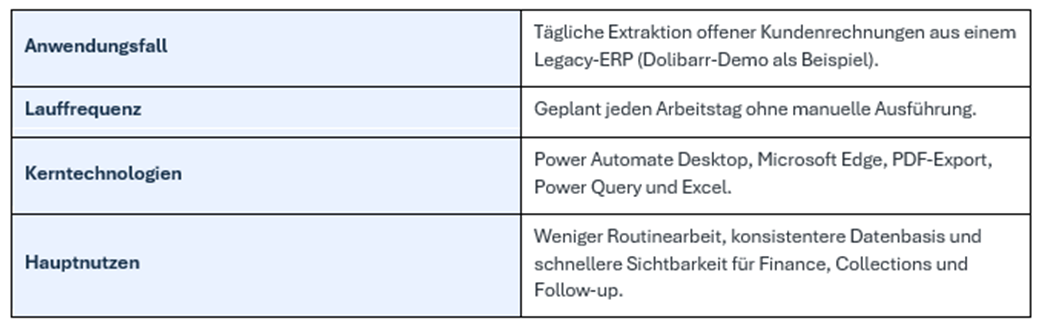
Kurzüberblick
Warum das relevant ist
Die operative Hürde liegt in vielen Unternehmen nicht bei der Analyse, sondern bei der Datenbereitstellung. Wenn offene Rechnungen täglich manuell im ERP gesucht, gedruckt, gespeichert und in Excel bereinigt werden müssen, entsteht ein kleiner, aber dauerhafter Reibungsverlust. Genau dieser wiederkehrende Aufwand summiert sich über das Jahr hinweg.
Der hier gezeigte Ansatz ersetzt keine große Systemtransformation. Er schafft eine belastbare Brücke: Power Automate Desktop übernimmt die Frontend-Interaktion, Power Query macht aus dem Export einen nutzbaren Datensatz.
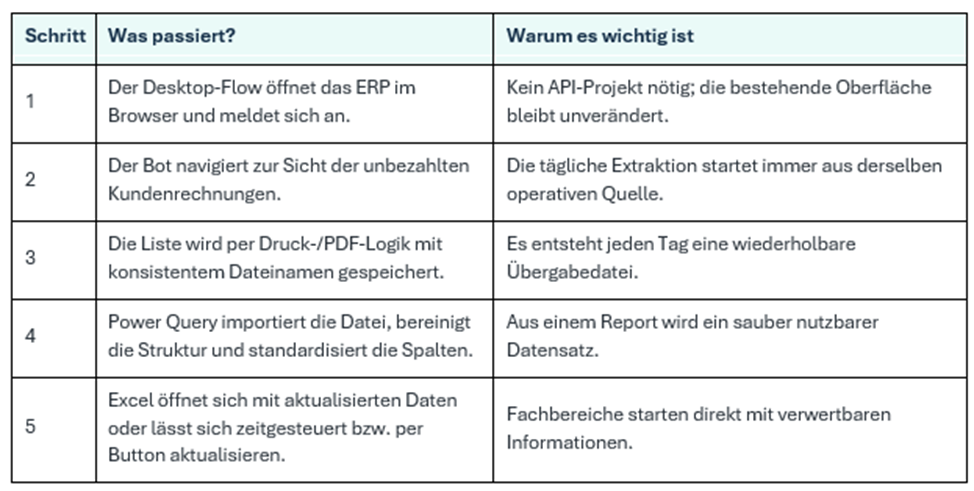
Ablauf auf einen Blick
So arbeitet die Lösung im Alltag
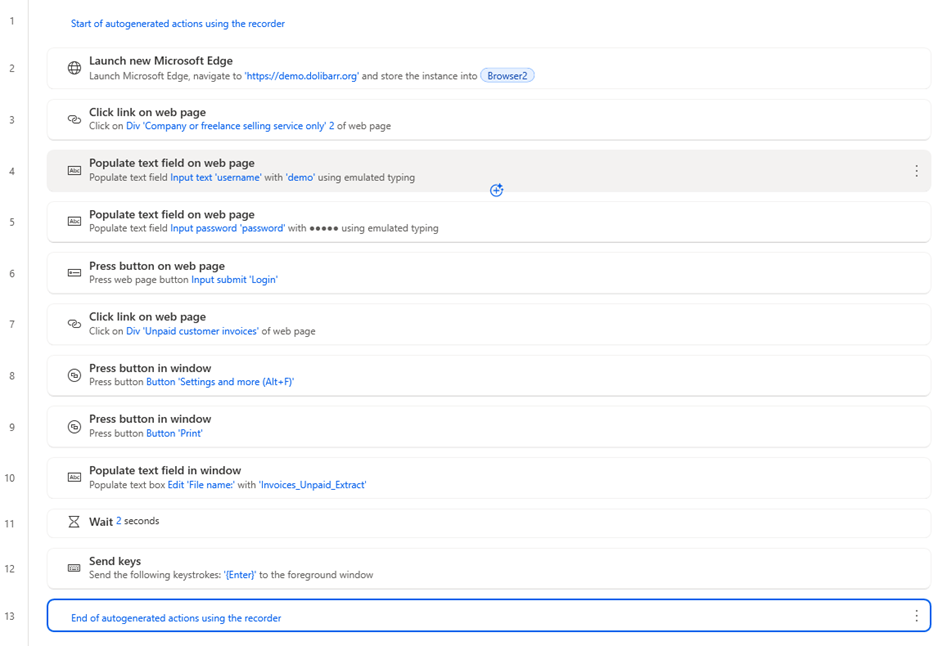
Der Flow läuft täglich geplant und folgt einer klaren Reihenfolge. Aus fachlicher Sicht ist das wichtig, weil der Prozess nicht mehr von einzelnen Personen, Tagesform oder manuellem Timing abhängt.
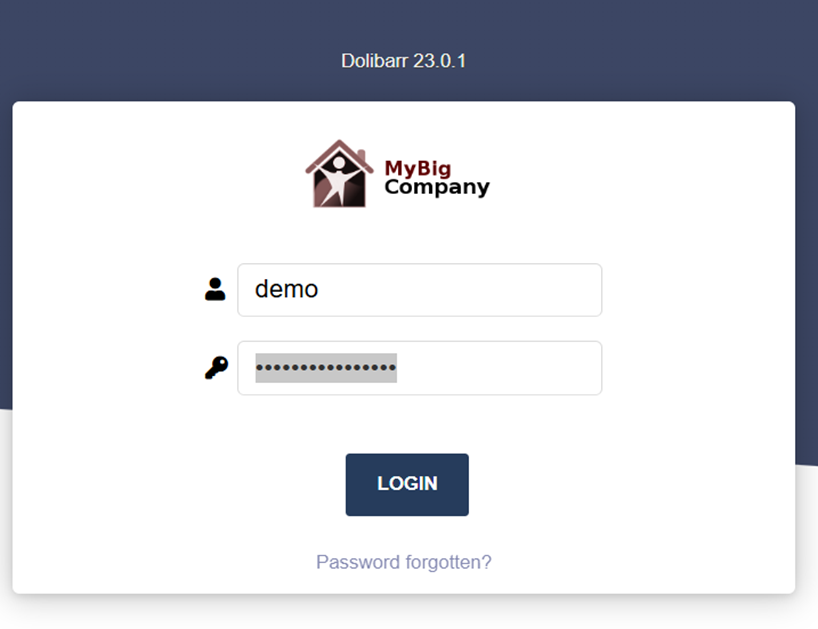
1. Zugriff auf das ERP
Power Automate Desktop öffnet die bestehende Oberfläche, meldet sich an und arbeitet mit dem System so, wie es auch ein Mensch tun würde. Gerade in Legacy-Umgebungen ist das oft der praktikabelste Weg, um schnell Wert zu schaffen, ohne auf eine neue Back-End-Integration zu warten.
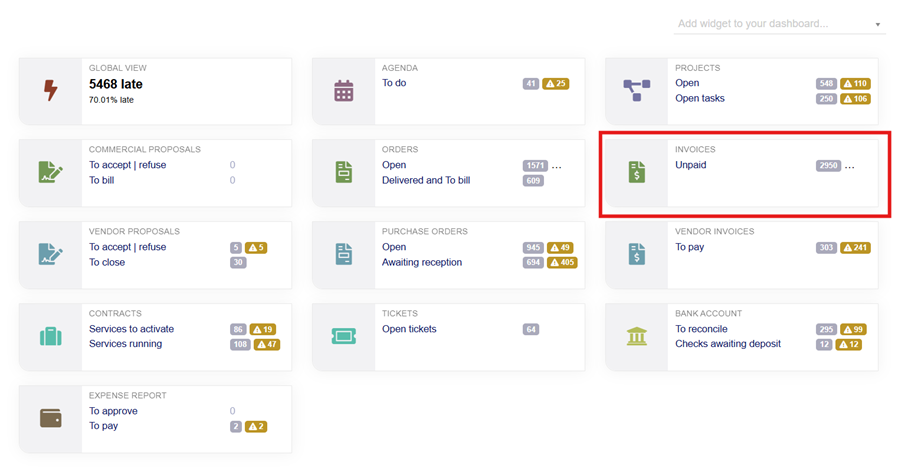
2. Operative Sicht der offenen Rechnungen
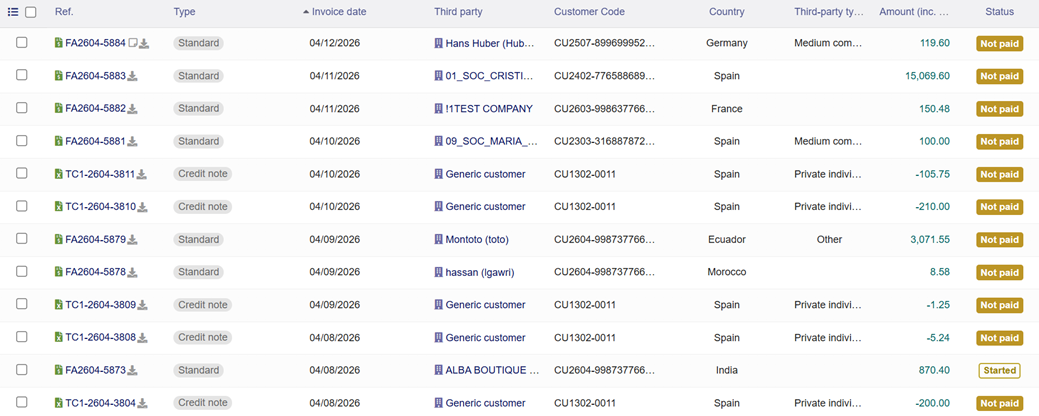
Anschließend navigiert der Bot in die relevante Rechnungsansicht. Für Finance und Collections ist das entscheidend: Die Extraktion basiert jeden Tag auf derselben Quelle, mit derselben Logik und in derselben Reihenfolge.
3. Vom Export zur nutzbaren Excel-Basis
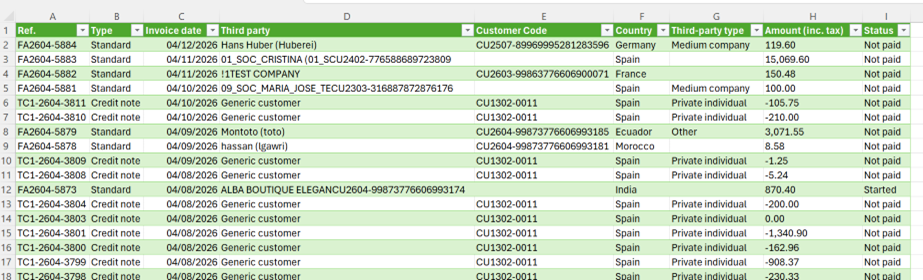
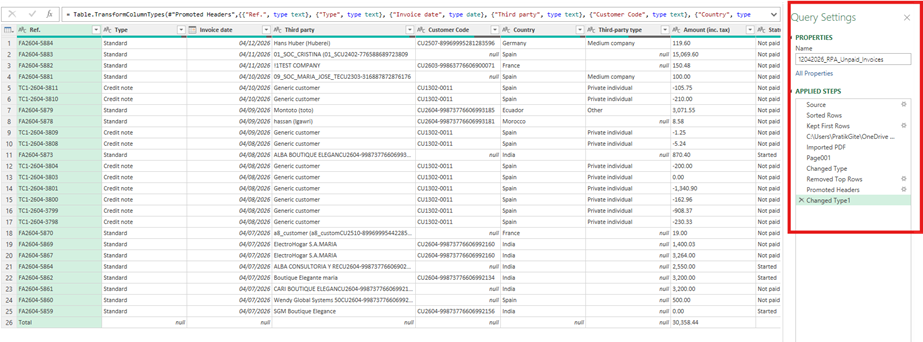
Nach dem Export übernimmt Power Query. Die erzeugte Datei wird importiert, bereinigt und in eine stabile Tabellenstruktur überführt. Damit endet der Prozess nicht bei „Datei erstellt“, sondern bei einem Datensatz, der sofort weiterverwendet werden kann.
Indikative Zeit- und Kosteneffekte
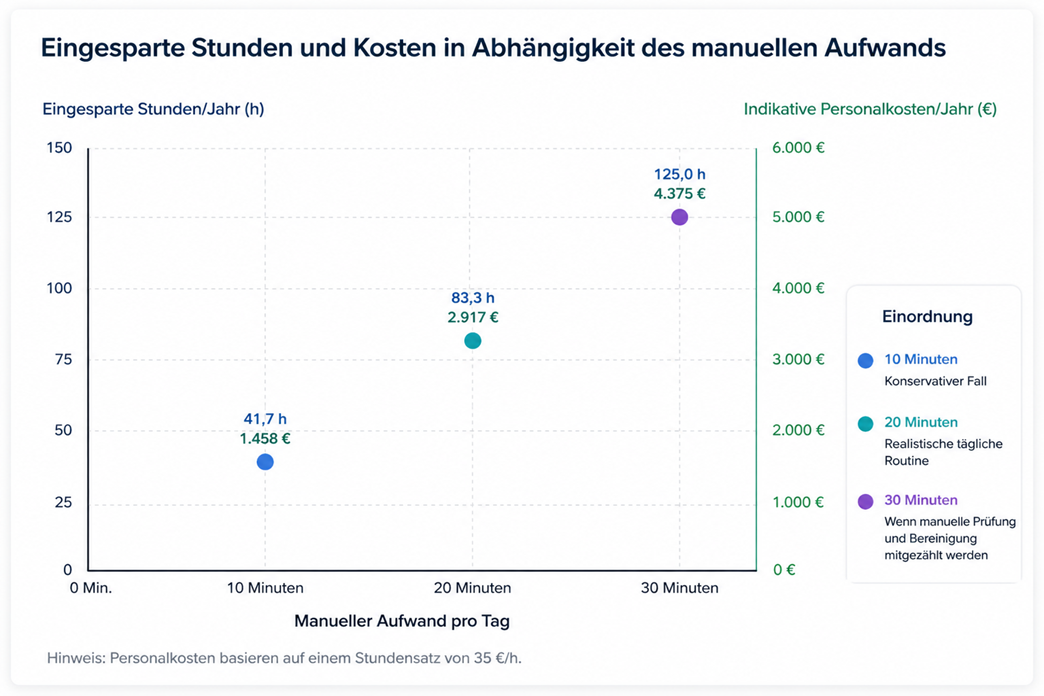
Die größte Wirkung liegt nicht nur in eingesparten Minuten, sondern in der täglichen Verfügbarkeit konsistenter Daten. Dennoch lässt sich der direkte Effekt grob abschätzen. Die folgende Kalkulation basiert auf 250 Arbeitstagen pro Jahr und einem internen Vollkostensatz von 35 € pro Stunde.
Neben der Zeitersparnis steigen vor allem Zuverlässigkeit und Konsistenz: Die Datei wird jeden Tag gleich erzeugt, auch wenn die verantwortliche Person nicht verfügbar ist. Benennung, Speicherort und Transformationslogik sind standardisiert statt von manuellen Gewohnheiten abhängig.
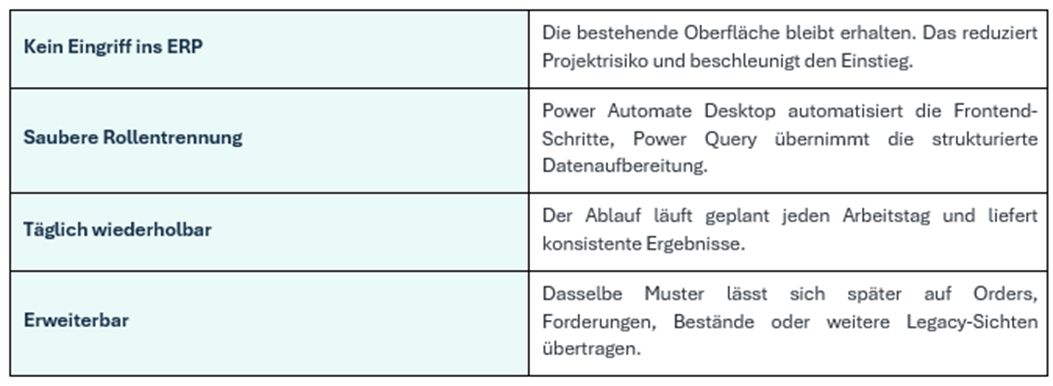
Warum dieser Ansatz in der Praxis funktioniert
Fazit
Dieses Beispiel zeigt, wie Unternehmen den Zugang zu Daten aus älteren Systemen verbessern können, ohne auf ein großes Transformationsprogramm warten zu müssen. Power Automate Desktop überbrückt die Lücke auf der Frontend-Seite; Power Query verwandelt den Export in einen belastbaren Reporting-Baustein. Zusammen entsteht aus einer wiederkehrenden manuellen Routine ein strukturierter, skalierbarer Tagesprozess.
FAQ
Warum Power Automate Desktop statt API?
Weil viele Legacy-ERP-Umgebungen für diesen Reporting-Fall keine praktikable API bieten. Desktop-Automatisierung ist oft der schnellste Weg zu einer stabilen Brücke.
Warum wird zunächst als Datei exportiert?
In älteren Systemen ist ein Druck- bzw. PDF-basierter Export häufig die verlässlichste Übergabeform. Power Query kann diese Datei anschließend in eine saubere Tabelle überführen.
Braucht der Prozess jeden Tag manuelle Arbeit?
Für den Standardlauf nicht. Der Flow kann täglich geplant laufen. Eingriffe sind nur nötig, wenn sich Zugangsdaten, Layout oder Ausnahmefälle ändern.
Wie wird Excel aktualisiert?
Je nach Umgebung beim Öffnen der Datei, per geplanter Aktualisierung oder über einen einfachen Makro-Button.
Lässt sich das Muster auf andere Fälle übertragen?
Ja. Dasselbe Prinzip funktioniert auch für überfällige Forderungen, Auftragslisten, Bestands-Snapshots oder andere Frontend-basierte Extraktionen.
Hinweis
Die gezeigten Screenshots dienen der Illustration des Ansatzes. Die konkrete Umsetzung kann je nach ERP-Oberfläche, Exportlogik und Sicherheitsvorgaben variieren.
Legacy-ERP-Daten automatisiert nutzbar machen: Mit Power Automate Desktop und Power Query zum täglichen Reporting
Viele Unternehmen arbeiten weiterhin mit ERP-Systemen, die wichtige operative Daten enthalten, aber keine modernen Export-APIs oder komfortablen Reporting-Schnittstellen bieten. Mit Power Automate Desktop und Power Query lässt sich genau diese Lücke pragmatisch schließen: Der Bot übernimmt die tägliche Frontend-Interaktion im bestehenden ERP, während Power Query den Export in eine wiederverwendbare, auswertbare Datenbasis überführt. So entsteht aus einer manuellen Routine ein stabiler, skalierbarer Reporting-Prozess.
Legacy-ERP-Daten automatisiert nutzbar machen: Mit Power Automate Desktop und Power Query zum täglichen Reporting
Wie wir mit Power Automate Desktop und Power Query die tägliche Extraktion offener Rechnungen automatisieren
Viele Unternehmen arbeiten weiterhin mit ERP-Systemen, die geschäftskritische Daten enthalten, aber keine komfortablen Export-APIs oder modernen Reporting-Schnittstellen bieten. Genau hier schafft Desktop-Automatisierung einen pragmatischen Mehrwert: bestehende Oberflächen bleiben unverändert, der tägliche Routineprozess läuft dennoch zuverlässig, strukturiert und automatisch.
Kurzüberblick
Warum das relevant ist
Die operative Hürde liegt in vielen Unternehmen nicht bei der Analyse, sondern bei der Datenbereitstellung. Wenn offene Rechnungen täglich manuell im ERP gesucht, gedruckt, gespeichert und in Excel bereinigt werden müssen, entsteht ein kleiner, aber dauerhafter Reibungsverlust. Genau dieser wiederkehrende Aufwand summiert sich über das Jahr hinweg.
Der hier gezeigte Ansatz ersetzt keine große Systemtransformation. Er schafft eine belastbare Brücke: Power Automate Desktop übernimmt die Frontend-Interaktion, Power Query macht aus dem Export einen nutzbaren Datensatz.
Ablauf auf einen Blick
So arbeitet die Lösung im Alltag
Der Flow läuft täglich geplant und folgt einer klaren Reihenfolge. Aus fachlicher Sicht ist das wichtig, weil der Prozess nicht mehr von einzelnen Personen, Tagesform oder manuellem Timing abhängt.
1. Zugriff auf das ERP
Power Automate Desktop öffnet die bestehende Oberfläche, meldet sich an und arbeitet mit dem System so, wie es auch ein Mensch tun würde. Gerade in Legacy-Umgebungen ist das oft der praktikabelste Weg, um schnell Wert zu schaffen, ohne auf eine neue Back-End-Integration zu warten.
2. Operative Sicht der offenen Rechnungen
Anschließend navigiert der Bot in die relevante Rechnungsansicht. Für Finance und Collections ist das entscheidend: Die Extraktion basiert jeden Tag auf derselben Quelle, mit derselben Logik und in derselben Reihenfolge.
3. Vom Export zur nutzbaren Excel-Basis
Nach dem Export übernimmt Power Query. Die erzeugte Datei wird importiert, bereinigt und in eine stabile Tabellenstruktur überführt. Damit endet der Prozess nicht bei „Datei erstellt“, sondern bei einem Datensatz, der sofort weiterverwendet werden kann.
Indikative Zeit- und Kosteneffekte
Die größte Wirkung liegt nicht nur in eingesparten Minuten, sondern in der täglichen Verfügbarkeit konsistenter Daten. Dennoch lässt sich der direkte Effekt grob abschätzen. Die folgende Kalkulation basiert auf 250 Arbeitstagen pro Jahr und einem internen Vollkostensatz von 35 € pro Stunde.
Neben der Zeitersparnis steigen vor allem Zuverlässigkeit und Konsistenz: Die Datei wird jeden Tag gleich erzeugt, auch wenn die verantwortliche Person nicht verfügbar ist. Benennung, Speicherort und Transformationslogik sind standardisiert statt von manuellen Gewohnheiten abhängig.
Warum dieser Ansatz in der Praxis funktioniert
Fazit
Dieses Beispiel zeigt, wie Unternehmen den Zugang zu Daten aus älteren Systemen verbessern können, ohne auf ein großes Transformationsprogramm warten zu müssen. Power Automate Desktop überbrückt die Lücke auf der Frontend-Seite; Power Query verwandelt den Export in einen belastbaren Reporting-Baustein. Zusammen entsteht aus einer wiederkehrenden manuellen Routine ein strukturierter, skalierbarer Tagesprozess.
FAQ
Warum Power Automate Desktop statt API?
Weil viele Legacy-ERP-Umgebungen für diesen Reporting-Fall keine praktikable API bieten. Desktop-Automatisierung ist oft der schnellste Weg zu einer stabilen Brücke.
Warum wird zunächst als Datei exportiert?
In älteren Systemen ist ein Druck- bzw. PDF-basierter Export häufig die verlässlichste Übergabeform. Power Query kann diese Datei anschließend in eine saubere Tabelle überführen.
Braucht der Prozess jeden Tag manuelle Arbeit?
Für den Standardlauf nicht. Der Flow kann täglich geplant laufen. Eingriffe sind nur nötig, wenn sich Zugangsdaten, Layout oder Ausnahmefälle ändern.
Wie wird Excel aktualisiert?
Je nach Umgebung beim Öffnen der Datei, per geplanter Aktualisierung oder über einen einfachen Makro-Button.
Lässt sich das Muster auf andere Fälle übertragen?
Ja. Dasselbe Prinzip funktioniert auch für überfällige Forderungen, Auftragslisten, Bestands-Snapshots oder andere Frontend-basierte Extraktionen.
Hinweis
Die gezeigten Screenshots dienen der Illustration des Ansatzes. Die konkrete Umsetzung kann je nach ERP-Oberfläche, Exportlogik und Sicherheitsvorgaben variieren.


Unsere Expertise
Relevante Fallstudien